
EnsariPOS Gelişmiş Web, restoranın bütün sistemlerini tek programda toplar: masa ve adisyon, paket servis, mutfak ekranı, QR menü, kiosk, rezervasyon, Caller ID, kurye ve patron ekranları, online siparişler. Telefon ve tabletlerden uygulama kurmadan tarayıcıyla kullanılır.
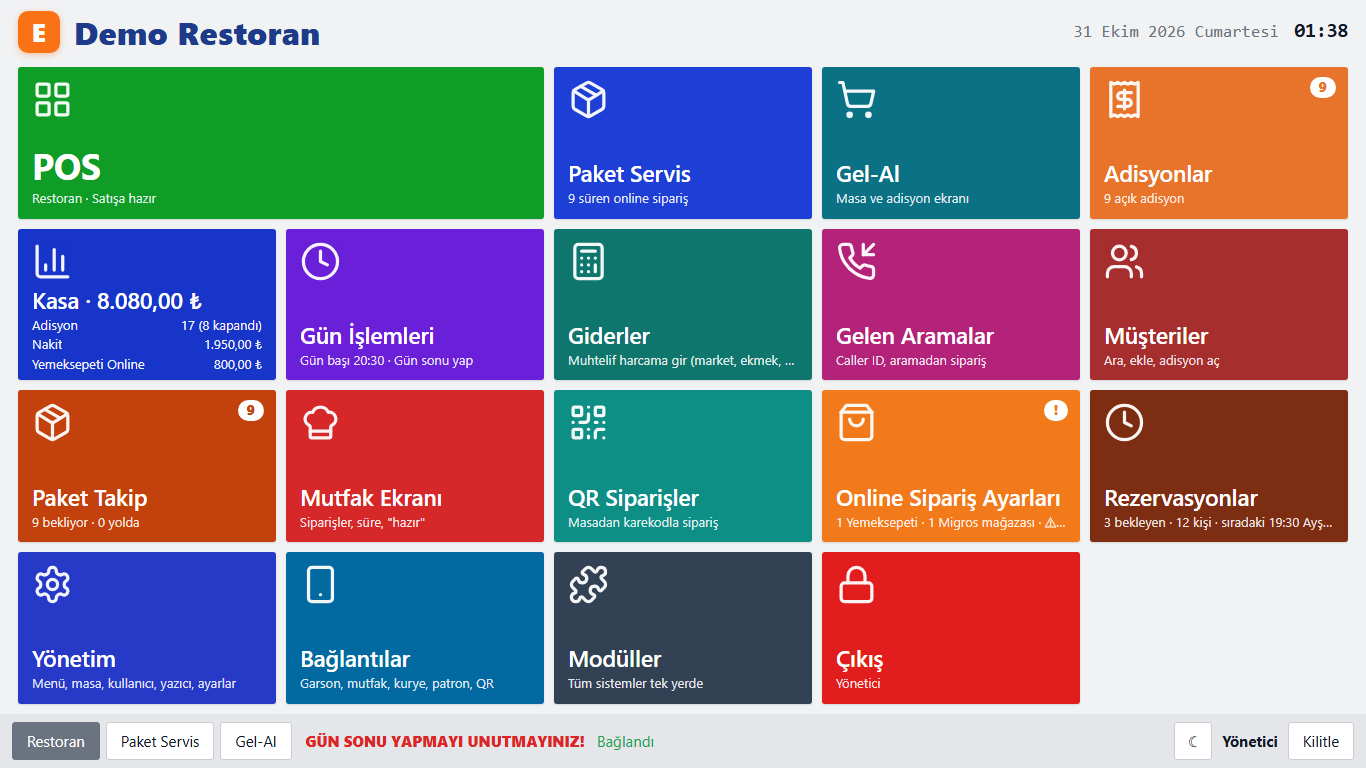
⬇ İndirme — hangisini seçmeliyim?
- ⬇ Bulut kurulumu (10 gün ücretsiz deneme) — Patron, QR menü, kurye ve garson ekranları internetten de açılır, her gece bulut yedeği alınır. Deneme bitince lisans anahtarıyla devam eder.
- ⬇ Yerel kurulum (ücretsiz) — internet ve lisans gerekmez; her şey restoranın Wi-Fi ağında çalışır.
1. Kurulum
- Kurulum dosyasını restoranın ana bilgisayarına indirip çalıştırın, İleri → Kur deyin.
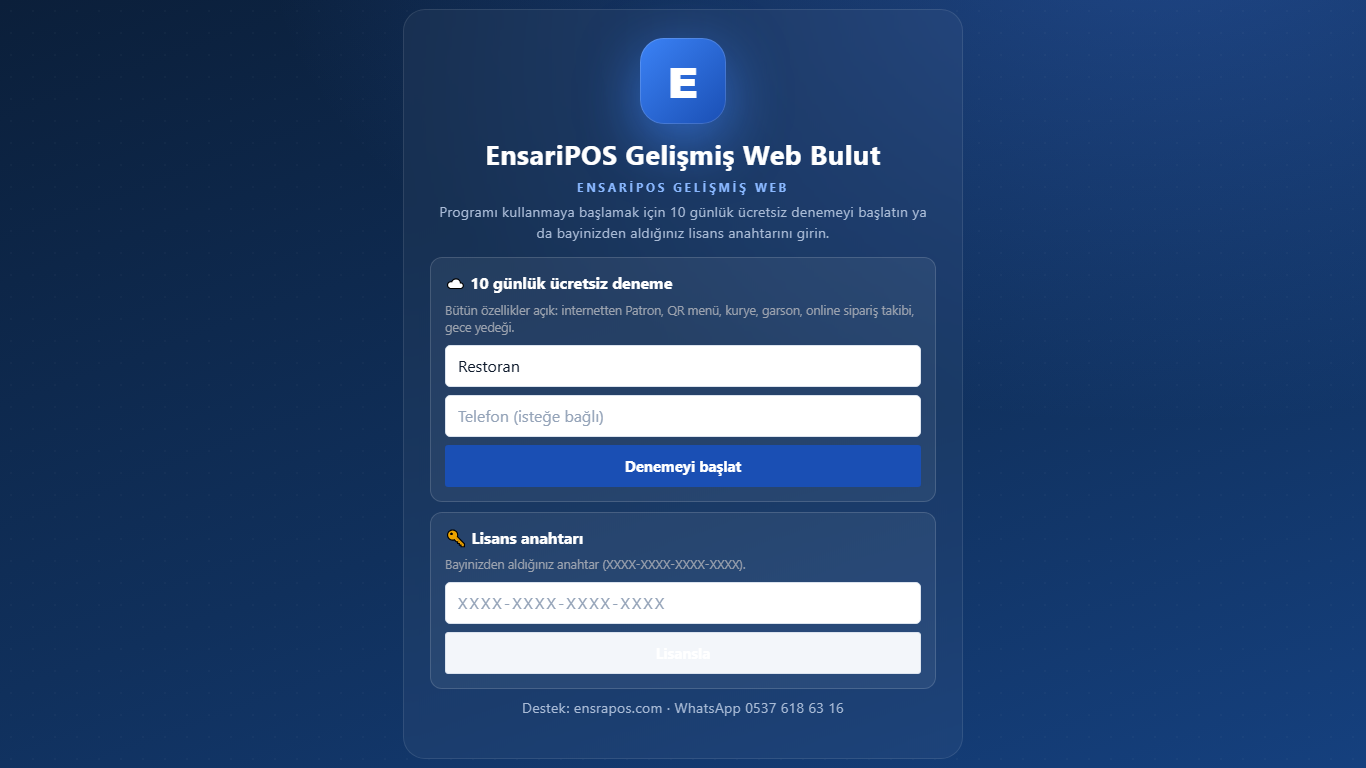
- Program açılır. Bulut kurulumunda ilk açılışta 10 günlük ücretsiz deneme ya da lisans anahtarı seçilir.
2. İlk ayarlar
- Ana Menü’nün sağ altındaki Yönetim’den ürünleri, masaları, kullanıcıları ve yazıcıları tanımlayın.
- SambaPOS kullanıyorsanız ürün, müşteri ve yazıcıları SambaPOS aktarımı ile tek seferde alabilirsiniz.
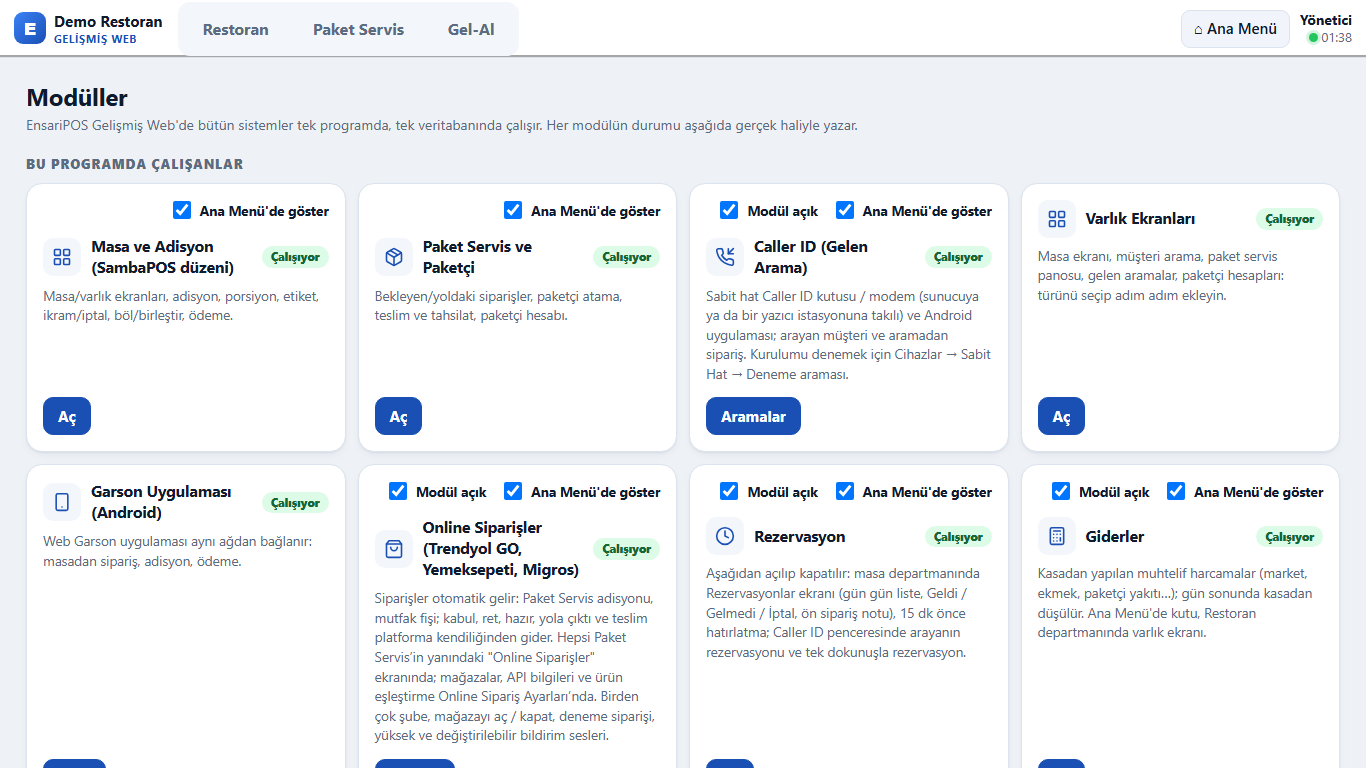
- Modüller ekranından kullanacağınız bölümleri açın; kullanmadıklarınızı Ana Menü’de gizleyin.
3. Masa ve adisyon
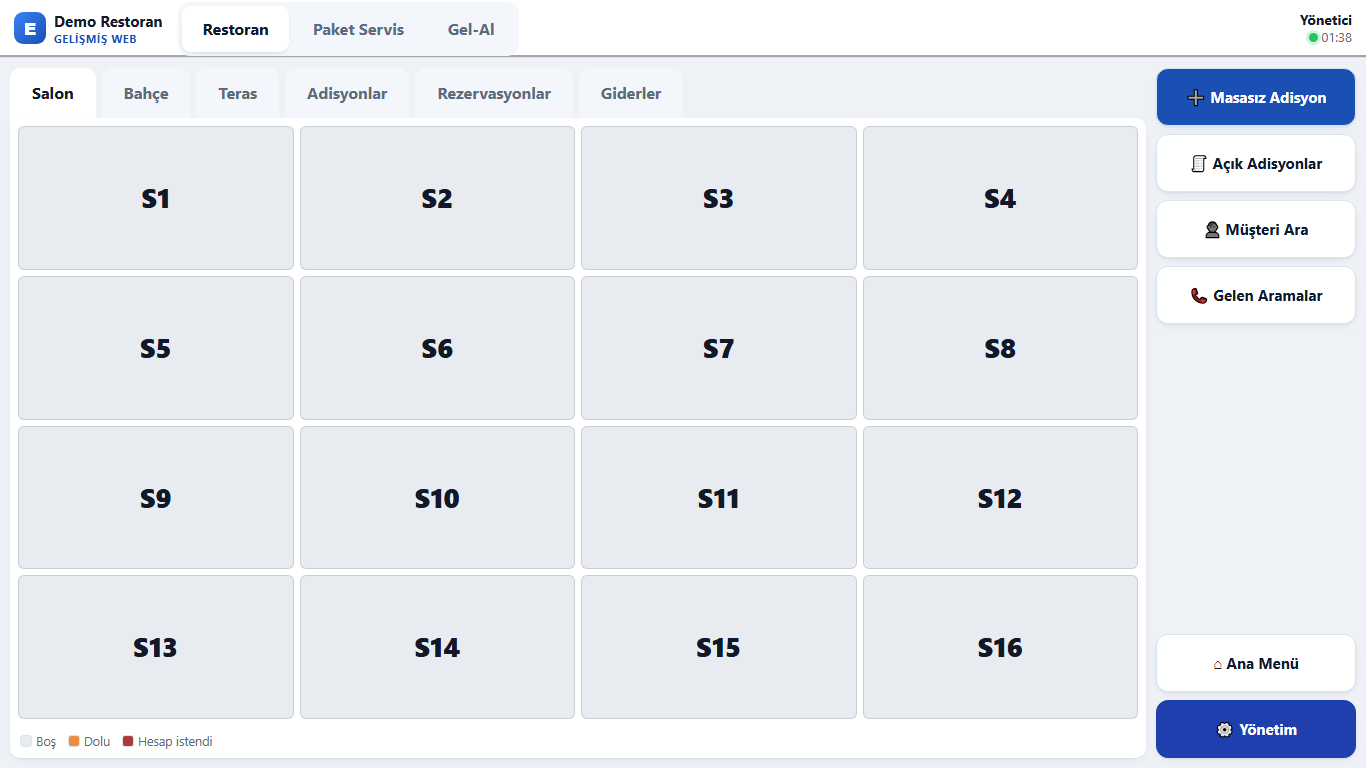
Masalar boş / dolu / hesap istendi renkleriyle görünür. Masaya dokunup ürün eklenir, mutfağa gönderilir, ödeme alınır.
4. Telefon ve tabletten kullanım
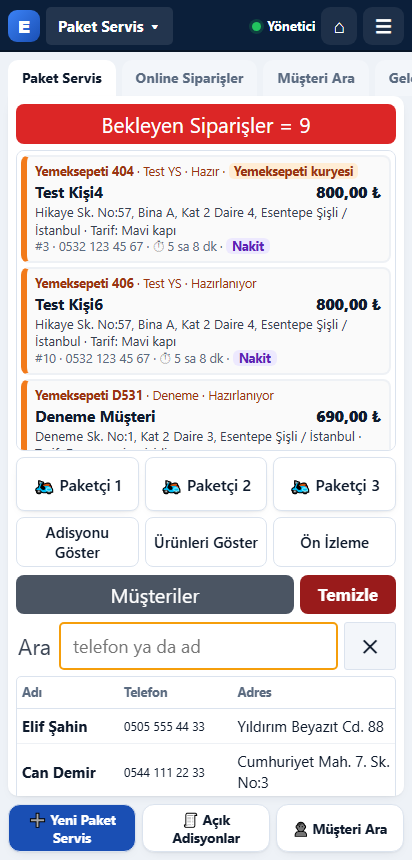
Aynı Wi-Fi’deki telefon ve tabletler, programın gösterdiği adresi tarayıcıda açar; garson, mutfak ve patron ekranları uygulama kurmadan çalışır. Bulut kurulumunda bu ekranlar internetten de açılır.
5. Online siparişler ve mutfak
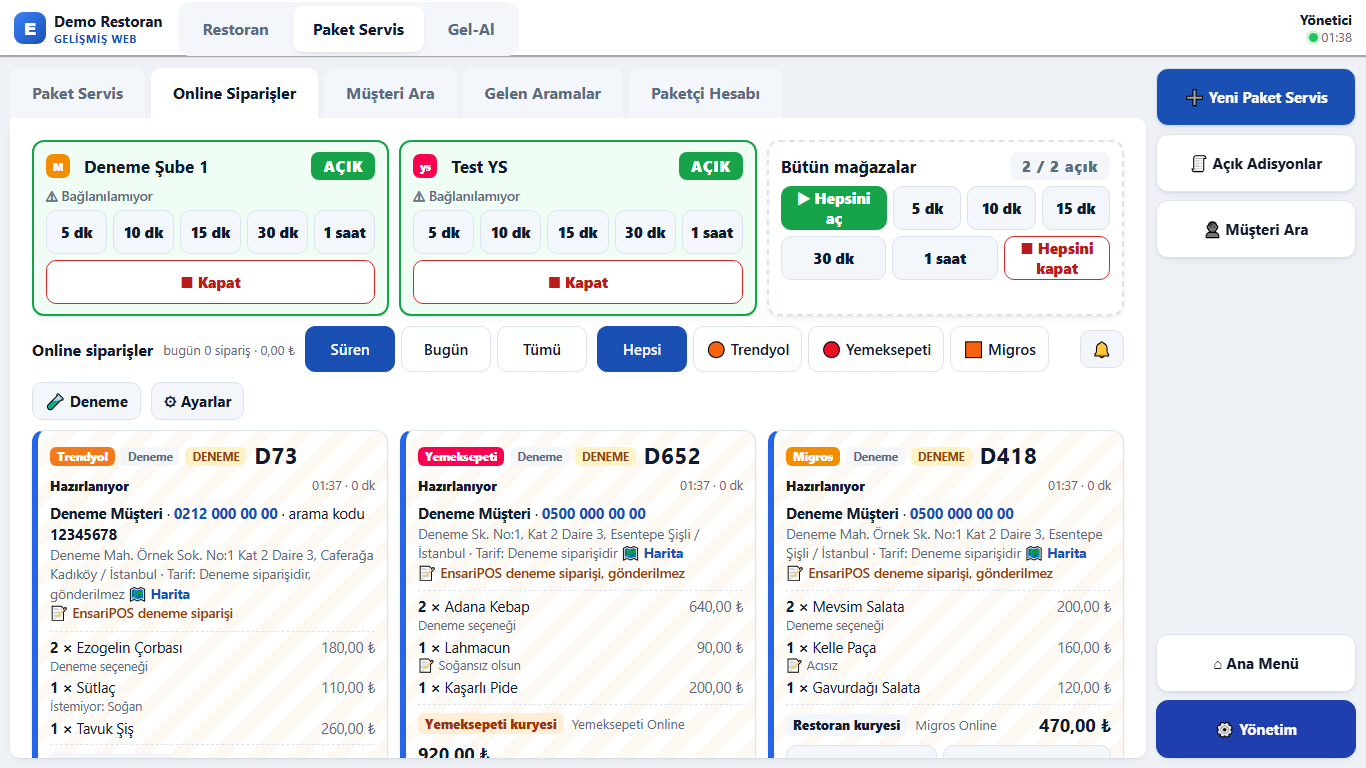
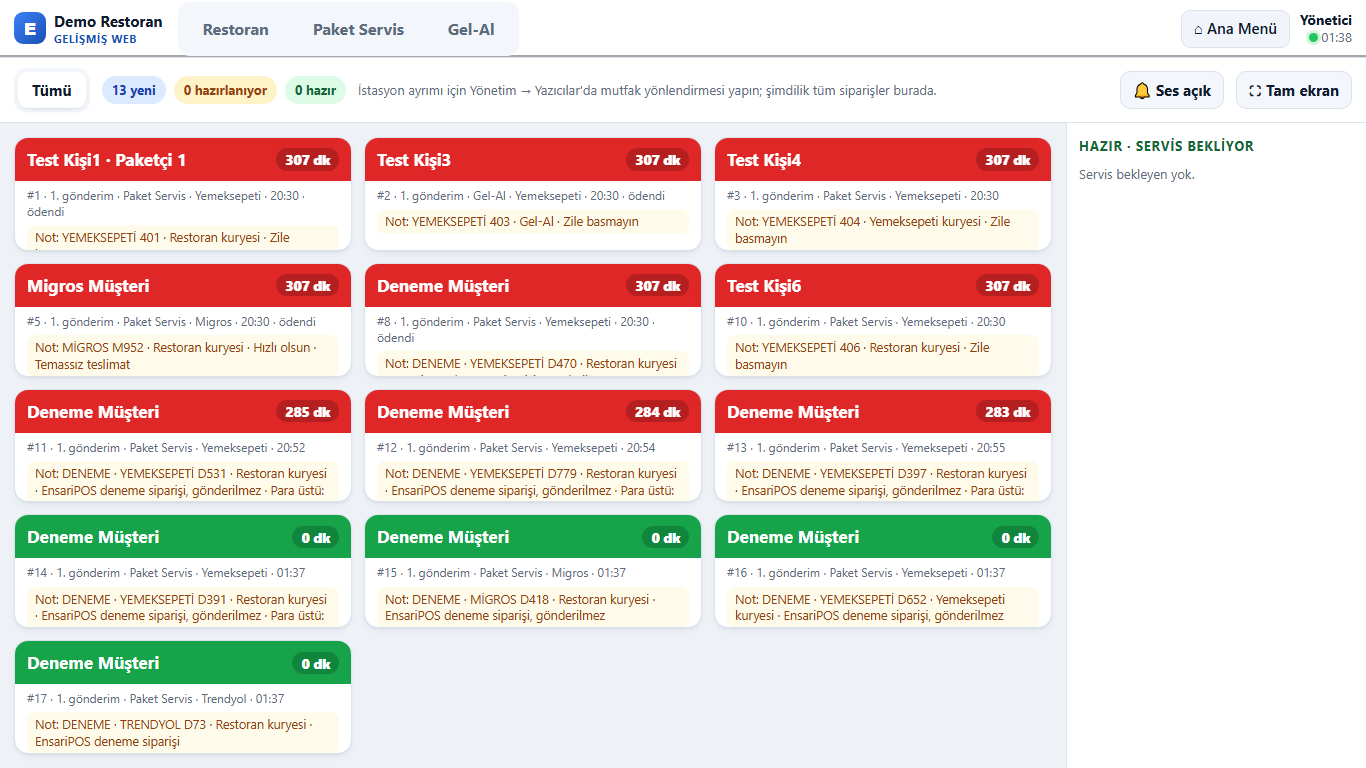
Trendyol GO, Yemeksepeti ve Migros siparişleri tek ekranda; mutfak ekranında siparişler süreyle görünür, Hazır / Teslim ile ilerler.
6. Paket servis ve rezervasyon
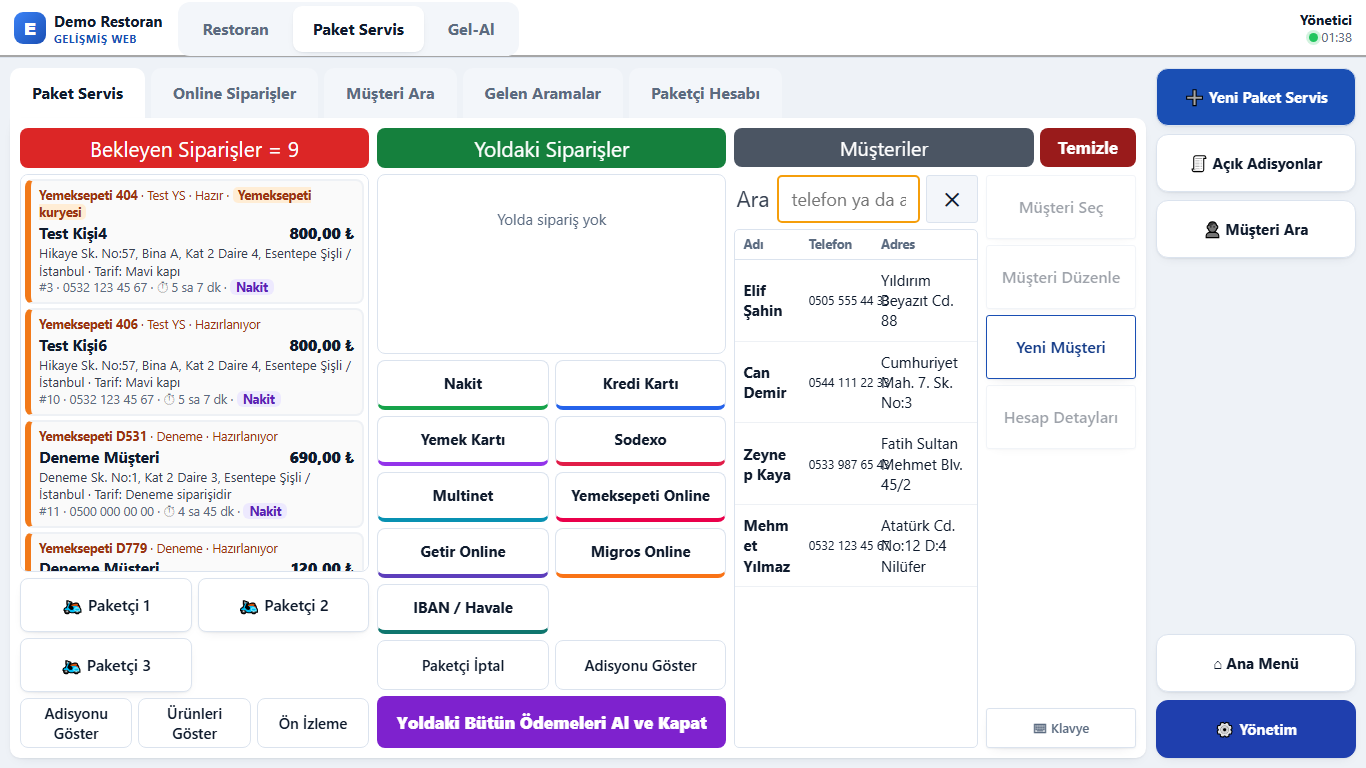
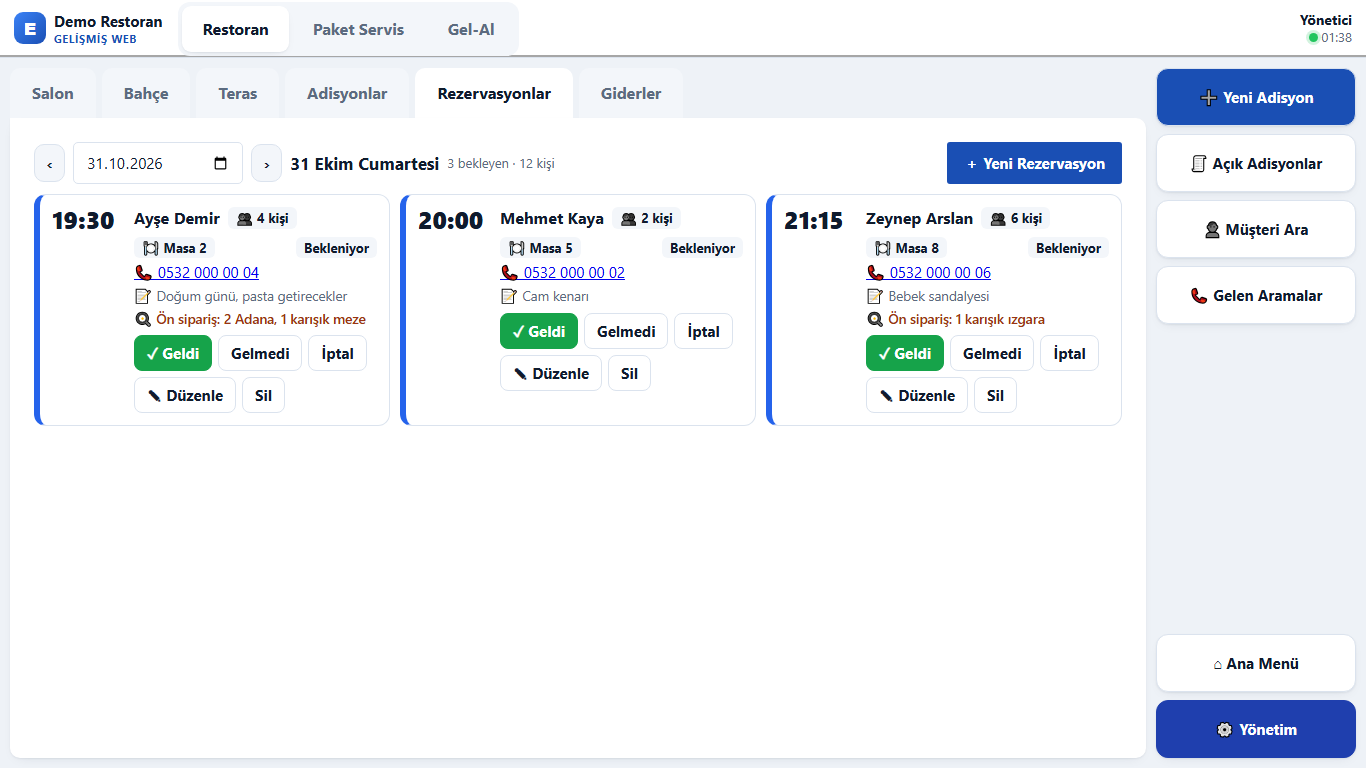
Paket serviste müşteri, adres ve paketçi seçilir; Caller ID ile arayan müşteri kendiliğinden açılır. Rezervasyonlar gün gün listelenir, masa ve ön sipariş eklenir.
7. QR menü
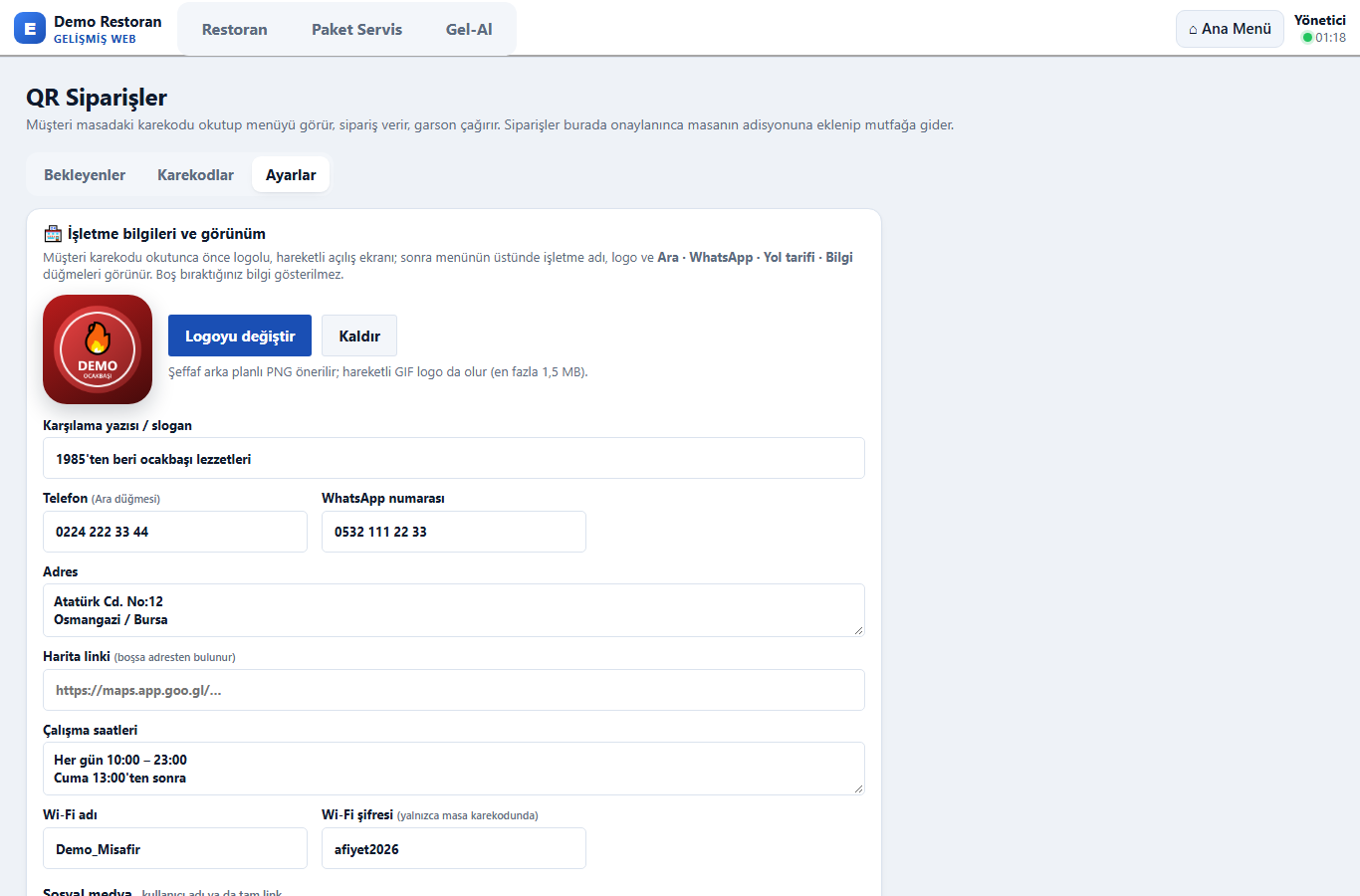
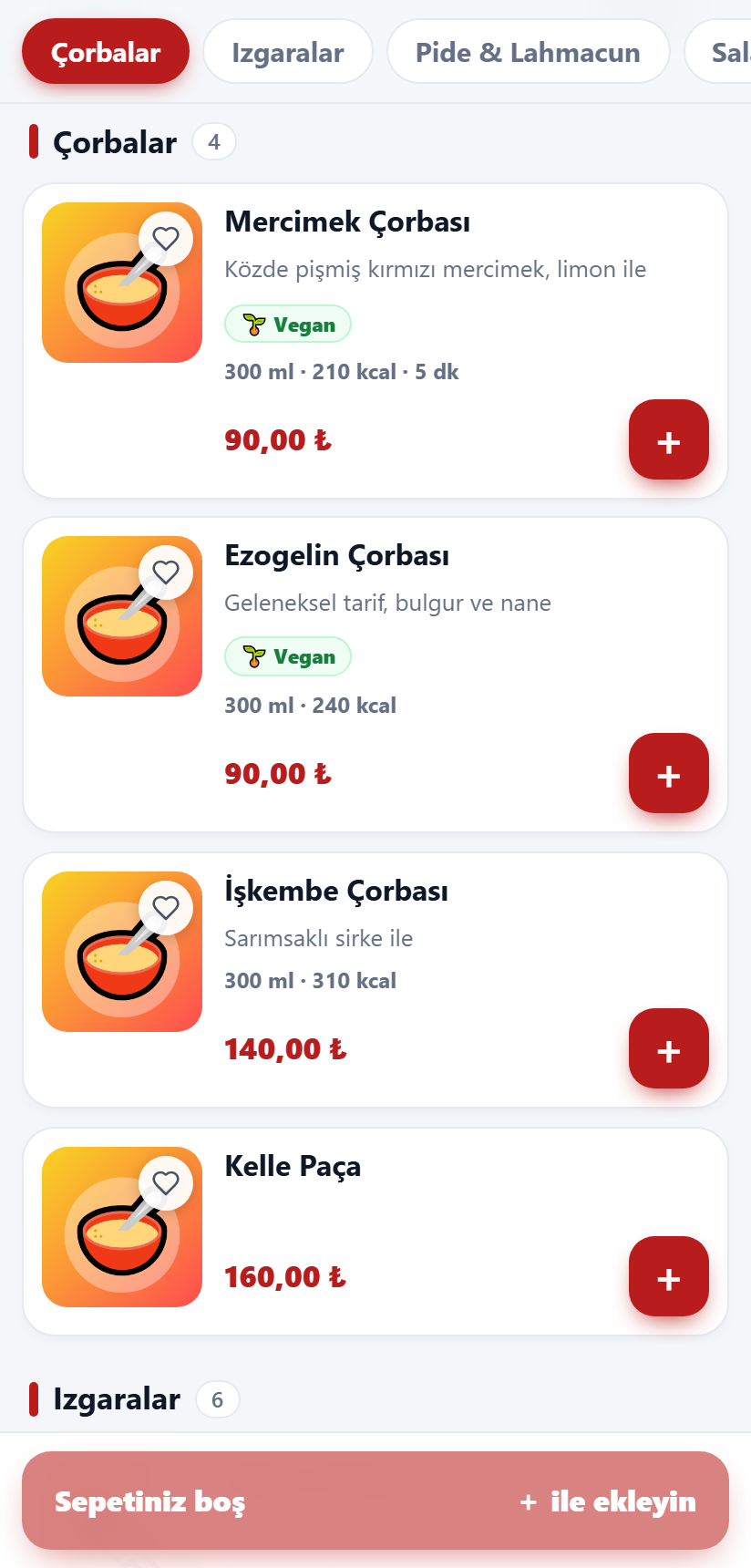
Yönetim → QR Menü ayarlarından logo, telefon, WhatsApp, adres, Wi-Fi ve renk girilir; müşteri karekodu okutunca menüyü görür.
Ayrıntılı tanıtım: Gelişmiş Web sayfası · Sorunuz için bu bölümde ✍ Yeni konu açın.