EnsariPOS Local Garson
Garson terminali restoranın kasa bilgisayarına kurulur. Garsonun telefonu ya da mutfaktaki tablet aynı Wi-Fi'dan bağlanır; masa listesi, adisyon, ürün seçimi ve mutfak ekranı buradan yürür. SambaPOS ve AlfaPOS ile çalışır: veritabanı aynı bilgisayarda birden fazlaysa hangisine bağlanacağını kendisi bulur, gerekirse tek dokunuşla değiştirilir.
Kurulum üç adım
Kurulum dosyasını çalıştırın
Kasada GarsonSistemiSetup.exe'ye çift tıklayın. Windows servisi C:\EnsariPOS\Garson klasörüne kurulur, bilgisayar açılınca kendiliğinden başlar. Yönetici izni istenir; başka bir ayar sorulmaz.
QR sayfasını açın
Kurulum sonunda Telefon Bağla sayfası açılır (localhost:6363/baglan.html). Sayfada garson, Garson Direkt ve mutfak için üç QR kod vardır. Adresi değişen bir şey olursa sayfayı yenilemek yeterlidir.
Garson PIN'iyle girin
Garson telefonu QR'ı okutur, açılan sayfada kendi POS PIN'iyle girer ve Chrome'da ⋮ → Ana ekrana ekle der. Ayarlar (masa ekranı, menü, temalar) Ayarlar ekranından yapılır; kaydedilen ayar tüm cihazlara geçer.
Setup dosyası yerine kurulum paketini (ZIP) de kullanabilirsiniz: açtıktan sonra kur\kur.bat dosyasına çift tıklamak aynı kurulumu yapar.
Ekran görüntüleri
Neler yapar?
Masa ve adisyon
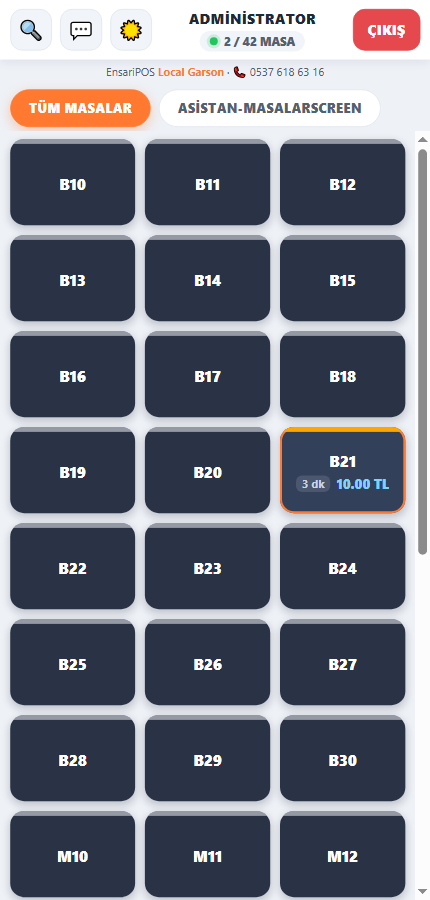
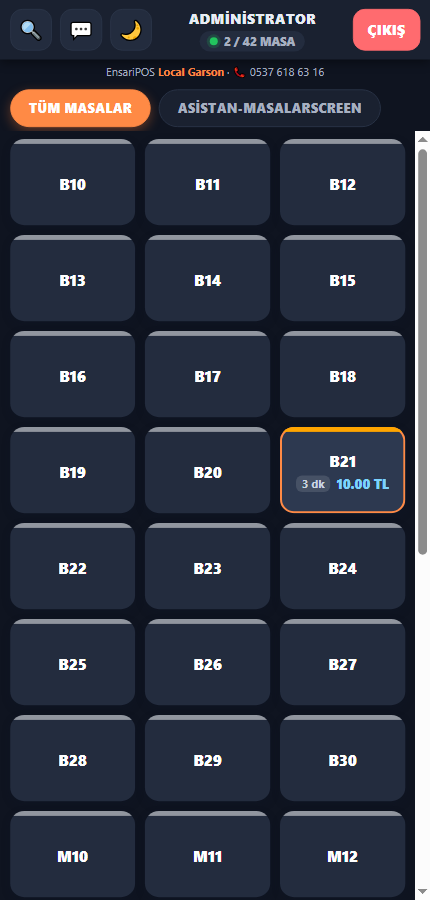
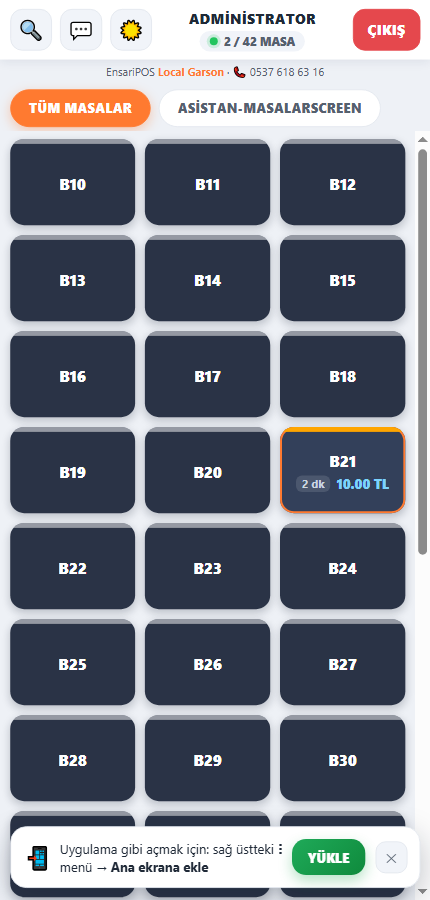
POS'taki masa düzeni olduğu gibi gelir. Bahçe, salon, teras gibi varlık ekranları sekme olarak çıkar; açık masa turuncu çerçeveyle ayrılır.
Ürün, porsiyon, not
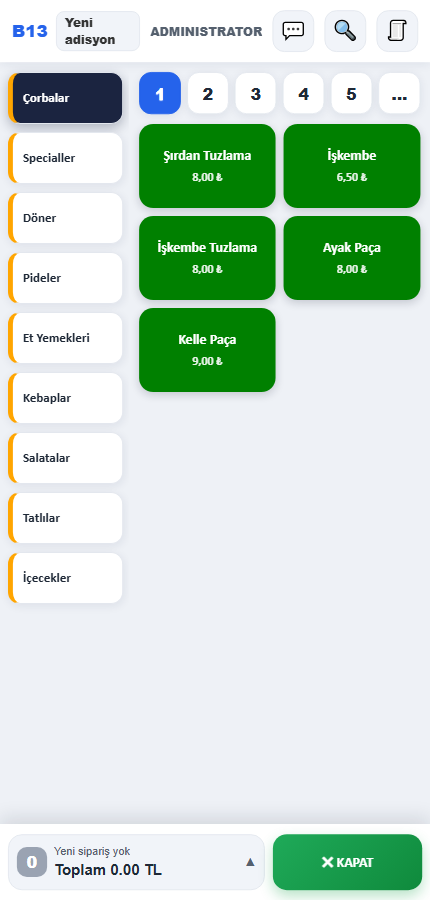
Menü grupları ve ürünler dokunarak seçilir; porsiyon farkı, müşteri notu ve ikram işaretlenir. Sipariş kasaya yazılır, fiş mutfak yazıcısından çıkar.
Veritabanı seçimi
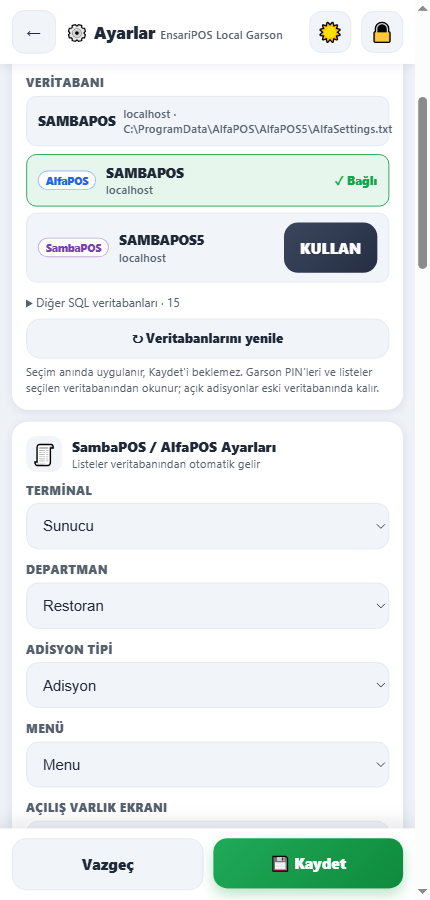
Aynı bilgisayarda SambaPOS (SAMBAPOS5) ve AlfaPOS (SAMBAPOS) birlikte olabilir. Ayarlar'da hangisine bağlı olduğu yazar; diğerine geçiş anında yapılır, garson PIN'leri yeni veritabanından okunur.
Dört tema
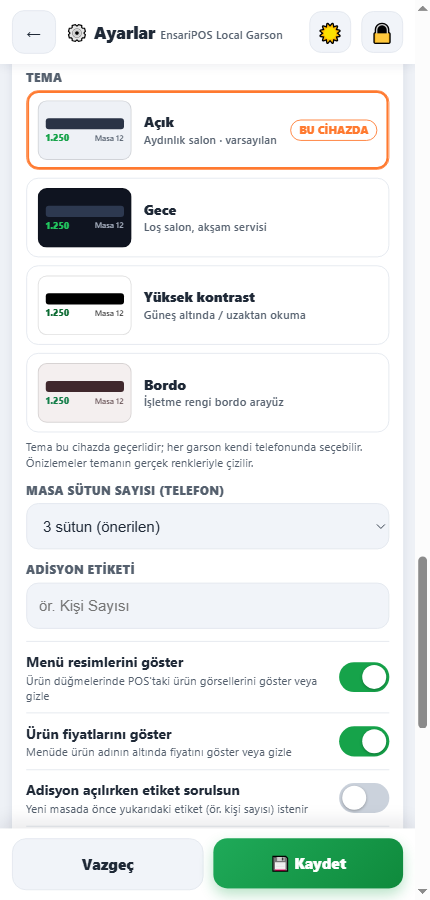
Açık, Gece, Yüksek kontrast ve Bordo. Tema cihaz bazında seçilir; masa kutusu, tutar ve uyarı renkleri temayla birlikte okunaklı kalacak şekilde değişir.
QR ile bağlama
Kasadaki sayfa garson, Garson Direkt (APK) ve mutfak için ayrı QR üretir. IP adresi yazmak gerekmez; HTTPS açıksa QR'lar doğrudan güvenli adresi verir.
Mutfak ekranı ve sohbet
Mutfaktaki tablet masalara göre sipariş görür, "Hazır" deyince siparişi giren garsonun telefonu titrer. Ortak sohbette yazılı mesaj ve sesli mesaj gönderilir.
Sürüm 2.7.0'da ne değişti?
Ayarlar → Bağlantı → Veritabanı bölümü geldi: bağlı veritabanı, sunucusu ve bulunduğu ayar dosyası görünür; diğer POS veritabanına tek dokunuşla geçilir.
Tema sayısı dörde çıktı ve hepsi sabit: "bordo" tema artık işletim sistemi koyu moduna göre kaymıyor. Soluk yazılar ve masa kutusu renkleri okunurluk için yeniden ayarlandı.
Terminal, departman, adisyon tipi, menü ve masa ekranı ayarları yoksa veritabanından türetiliyor; yeni kurulan cihaz boş masa ekranıyla açılmıyor.
QR'lar HTTPS açıkken güvenli adresle üretiliyor; mikrofon uyarısı gerçek HTTPS portunu gösteriyor. Garson Direkt APK'sına kamera ve mikrofon izinleri eklendi.
İndir

Kurulumdan sonra garson adresi: http://<kasa-bilgisayarı>:6363 · Ayarlar: /Config.html · Mutfak: /mutfak.html
Sık sorulanlar
Ücretli mi, lisans istiyor mu?
Ücretsizdir. Kurulumda ya da kullanımda lisans anahtarı, panel üyeliği veya internet bağlantısı istenmez. Tüm veriler kendi bilgisayarınızdaki POS veritabanında kalır.
Bilgisayarda birden fazla veritabanı varsa hangisine bağlanır?
Kurulum SambaPOS ve AlfaPOS ayar dosyalarını okuyup sunucu ile veritabanını kendisi bulur. Aynı bilgisayarda iki POS varsa Ayarlar → Bağlantı → Veritabanı bölümünde tüm veritabanları listelenir: şu an bağlı olan ✓ Bağlı olarak işaretlidir, diğerinde KULLAN'a basınca geçiş anında yapılır. POS verisi içermeyen SQL veritabanları katlanmış listede durur.
Sesli mesaj neden HTTPS istiyor?
Tarayıcılar mikrofonu yalnızca güvenli bağlamda (https) açar; bu bir tarayıcı kuralıdır. Kurulum, kendinden imzalı bir sertifikayla HTTPS'i (6364 portu) otomatik açar. Telefonlara EnsariPOS-Garson-CA.cer dosyasını yükleyip güvenilir sertifika olarak tanıtmanız yeterli. Garson Direkt APK'sı uygulama içinden açıldığı için bu adımı gerektirmez.
Telefonlara ne kuruluyor?
Bir şey kurulmaz. Garson QR'ı okutur, açılan sayfayı Chrome'da ⋮ → Ana ekrana ekle ile ekler; tam ekran uygulama gibi açılır. Android ve iPhone/iPad aynı şekilde çalışır.
Güncelleme nasıl yapılır?
Yeni kurulum dosyasını çalıştırmak yeterlidir: çalışan servis durdurulur, dosyalar yenilenir, servis yeniden başlar. Ayarlar, masa seçimleri ve garson kayıtları korunur.
Kasa bilgisayarı kapalıysa ne olur?
Garson terminali kasada çalıştığı için bilgisayar açık olmalıdır. Servis bilgisayar açılınca kendiliğinden başlar ve çökerse yeniden başlatılır; telefonda bağlantı koparsa "Tekrar dene" ile yeniden kurulur.