
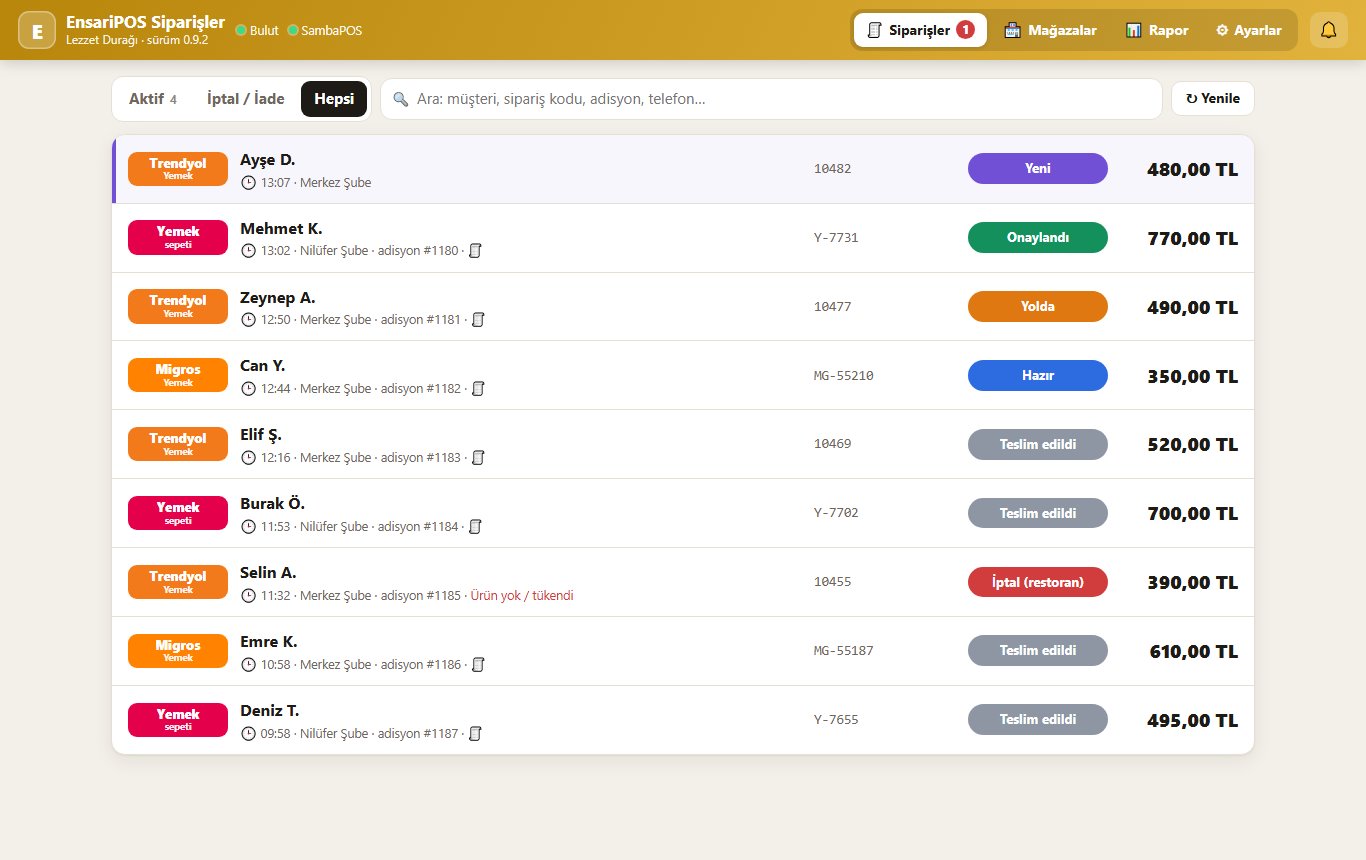
EnsariPOS Client; Trendyol Yemek, Yemeksepeti ve Migros Yemek siparişlerini kasanıza (SambaPOS / AlfaPOS) Paket Servis adisyonu olarak düşüren, içinde Patron, Garson, QR Menü ve Kurye modülleri olan tek programdır. Kasa programınız yoksa da çalışır: siparişler panelde görünür, fişi bilgisayarın yazıcısından kendiliğinden basılır.
⬇ İndirme
- ⬇ EnsariPOS Client kurulumu — Windows, sürüm 0.9.7
- Windows 7 / 10 / 11 · yaklaşık 14 MB · kurulumda bayinizin verdiği aktivasyon anahtarı istenir.
Kurmadan önce
- Kurulum kasa bilgisayarına (SambaPOS / AlfaPOS’un sunucusu olan bilgisayara) yapılır.
- Bilgisayar internete bağlı olsun. Aktivasyon anahtarınız yoksa bayinizden ya da bizden WhatsApp’tan isteyin.
- SambaPOS Mesaj Sunucusu, port ve güvenlik duvarı ayarlarına dokunmayın — program hepsini kendisi yapar, çalışır tutar.
1. Kurulum
- Kurulum dosyasını indirip çift tıklayın.
- Windows “bilgisayarınız korundu” uyarısı verirse Ek bilgi → Yine de çalıştır deyin.
- Aktivasyon anahtarınızı yazın, kullanacağınız modülleri seçin ve kurulumu bitirin.
- Sipariş paneli açılır. Daha sonra bilgisayarda tarayıcıdan 127.0.0.1:7480 adresiyle de açabilirsiniz.
2. Mağazaları bağlama
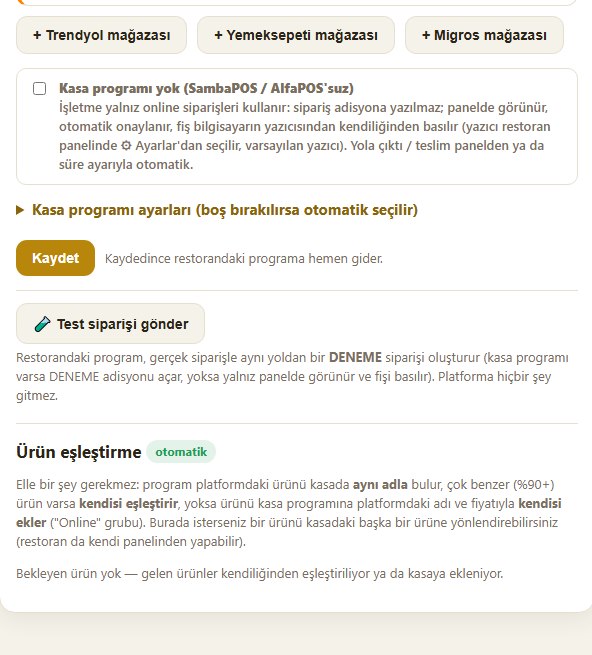
- Bayiniz, bayi panelinden Trendyol / Yemeksepeti / Migros mağaza bilgilerinizi ekler. Kasa programı kullanmıyorsanız “Kasa programı yok” işaretlenir.
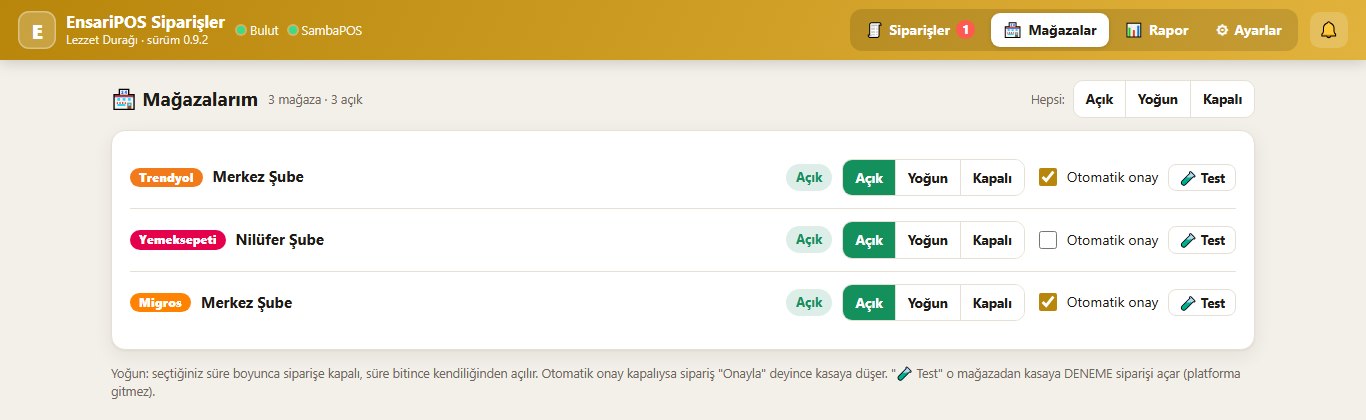
- Panelde Mağazalarım ekranından her mağazayı Açık / Yoğun / Kapalı yapabilir, otomatik onayı açabilirsiniz.
- Deneme siparişi gönderin. Sipariş panelde ve kasada Paket Servis adisyonu olarak görünüyorsa kurulum tamamdır.
3. Ayarlar
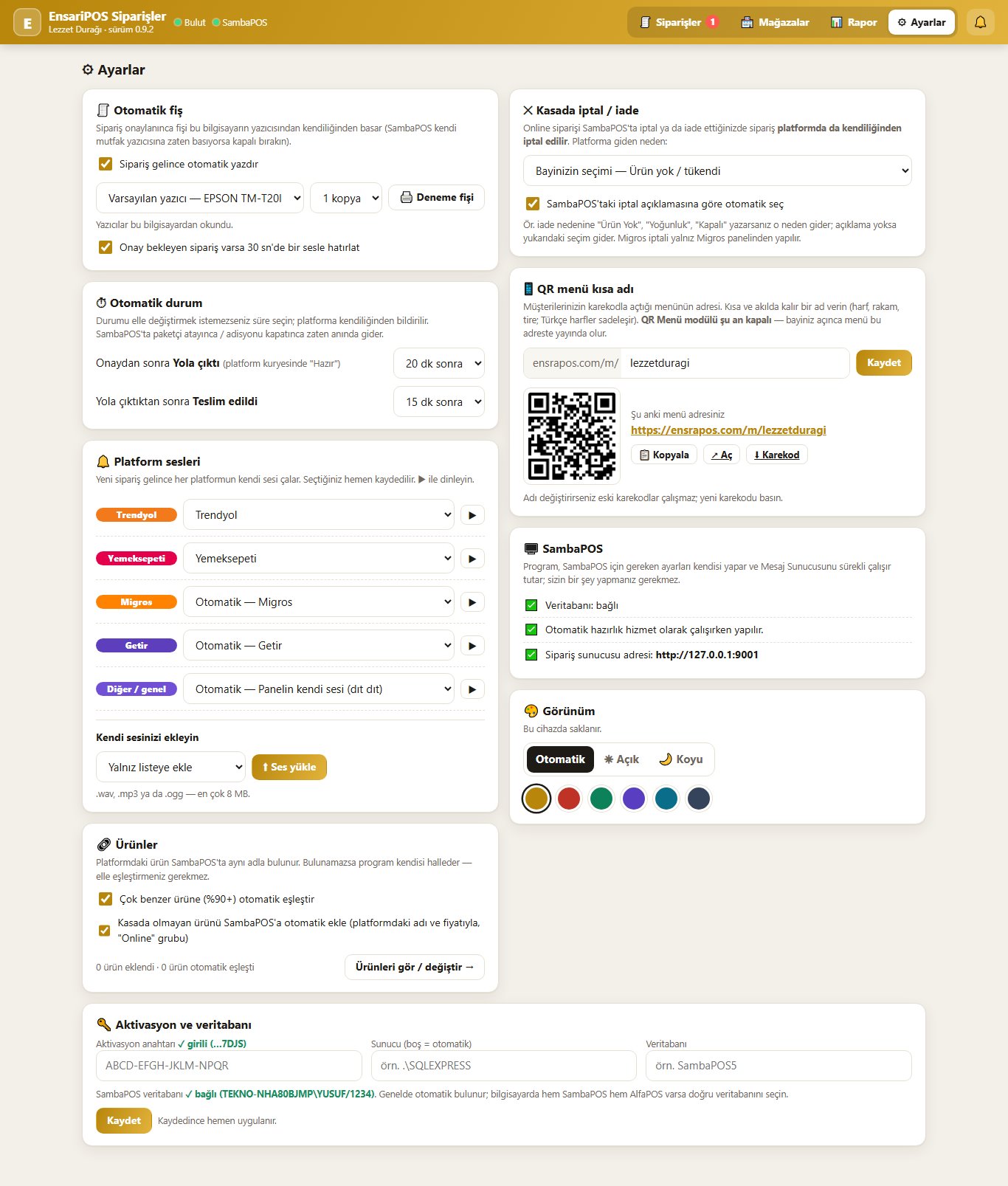
Ayarlar ekranında: otomatik fiş (yazıcı ve 1–3 kopya), otomatik durum (onaydan X dakika sonra “Yola çıktı”, Y dakika sonra “Teslim edildi”), her platforma ayrı ses, iptal nedeni ve QR menü kısa adı.
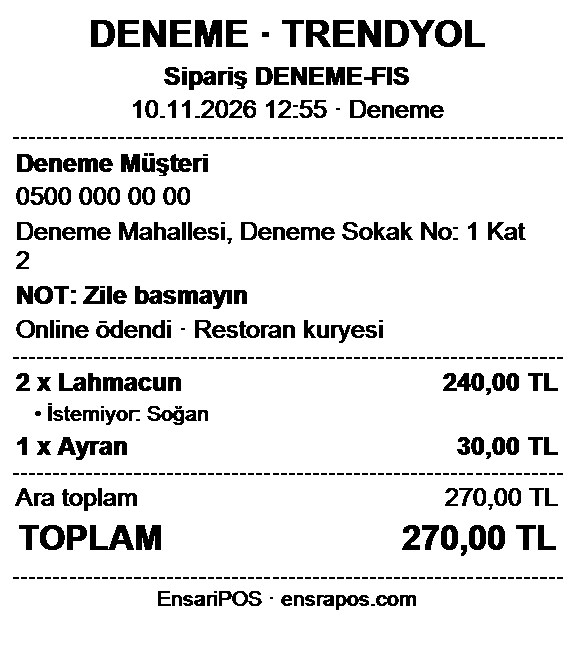
Sipariş onaylanınca fiş seçtiğiniz yazıcıdan kendiliğinden basılır (80 mm):
4. Sipariş geldiğinde
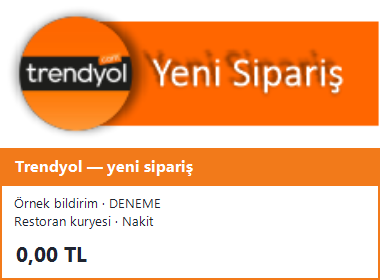
Ekranın köşesinde platformun renginde bir kart çıkar ve platformun sesi çalar.
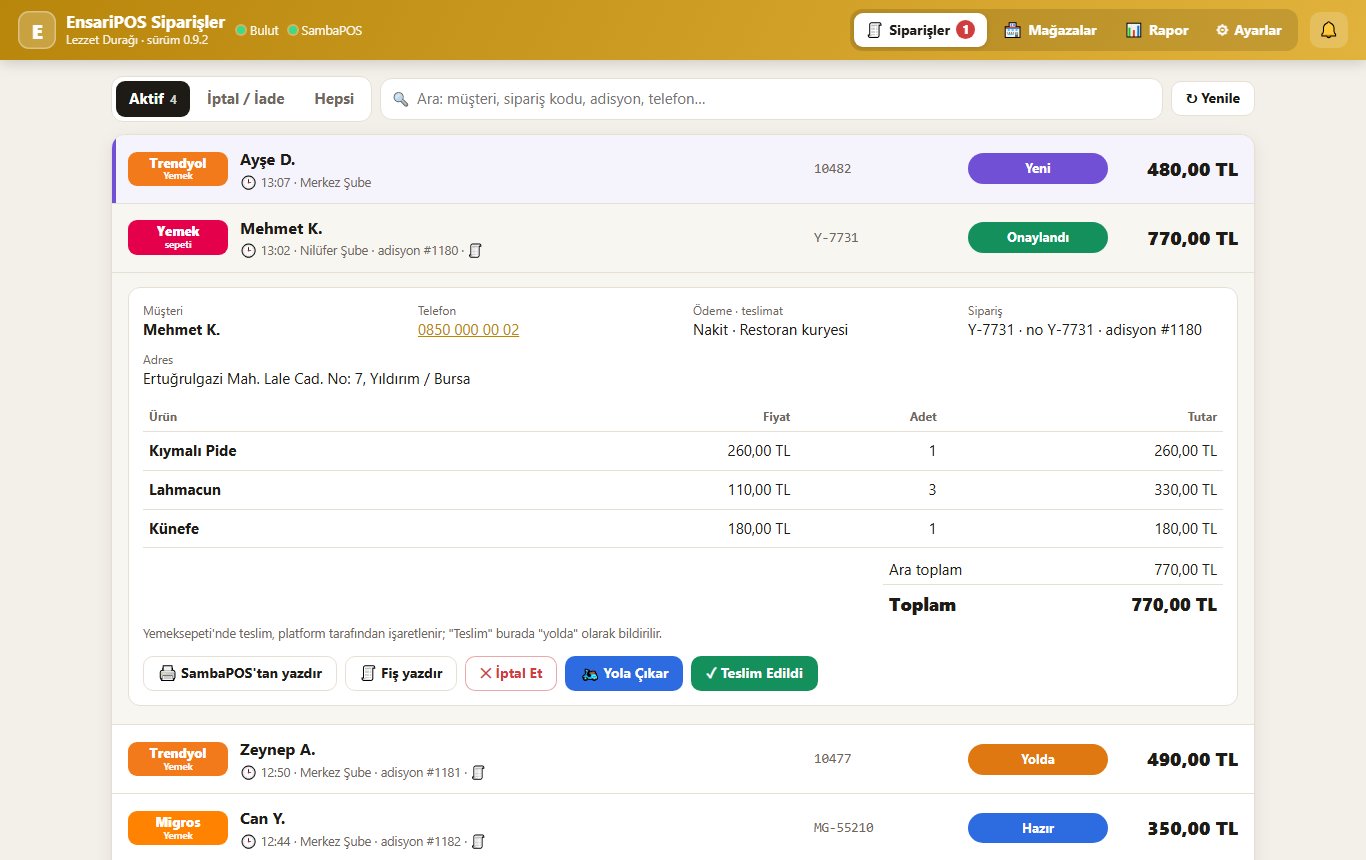
Siparişe dokunup Onayla → Yola Çıkar → Teslim adımlarını panelden yapabilirsiniz; kasada paketçi atayınca ya da adisyonu kapatınca durum platforma kendiliğinden gider.
Rapor
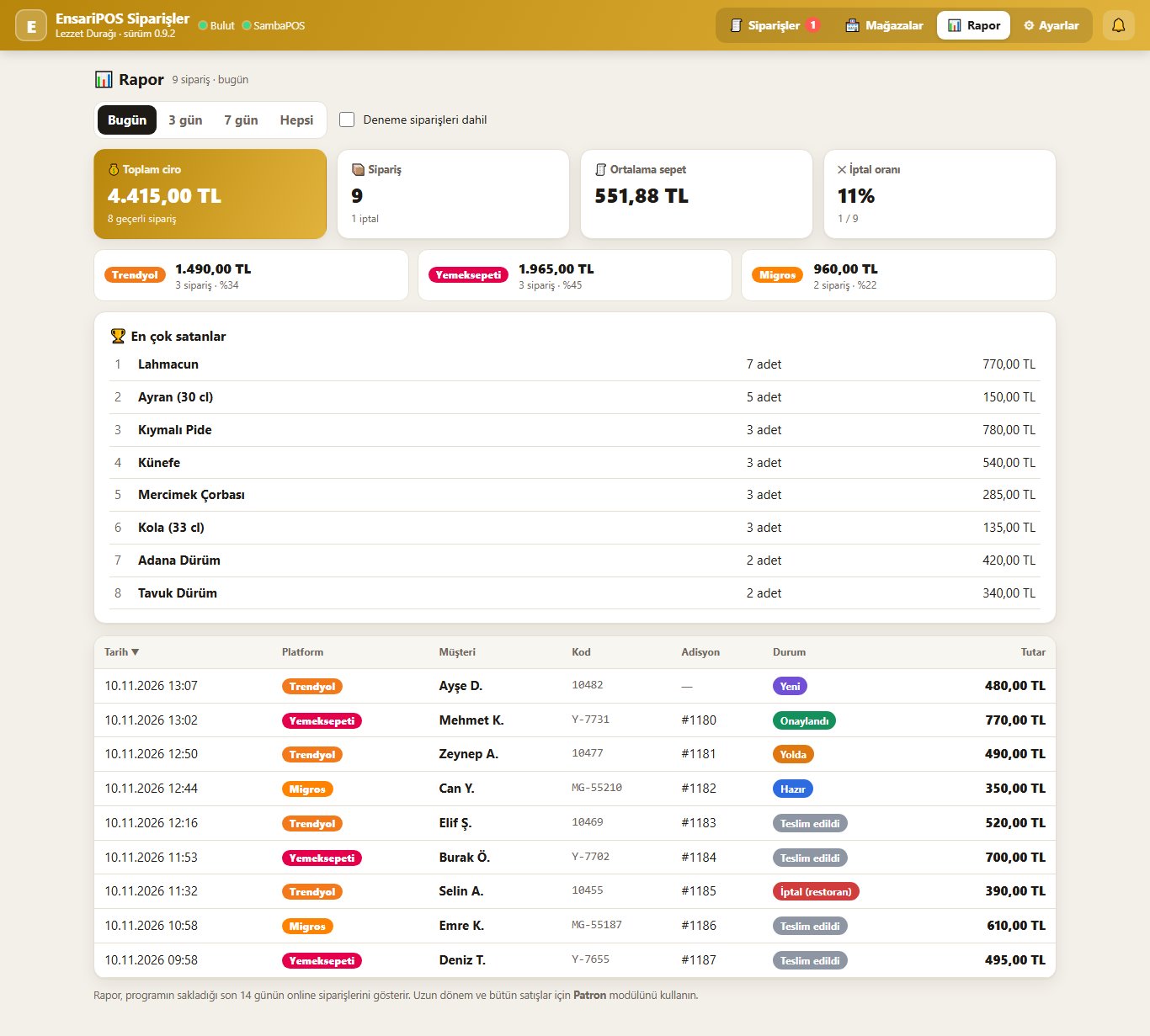
Bugün, 3 ve 7 günlük ciro, sipariş sayısı, ortalama sepet, iptal oranı, platform kırılımı ve en çok satan ürünler Rapor ekranındadır.
5. Telefondan takip
ensrapos.com/restoran adresinden Restoran Paneli girişinizle siparişler, mağazalar, rapor ve ayarlar telefonda açılır. Patron, Kurye ve QR Menü yönetimi de buradan açılır; modemde ayar gerekmez.
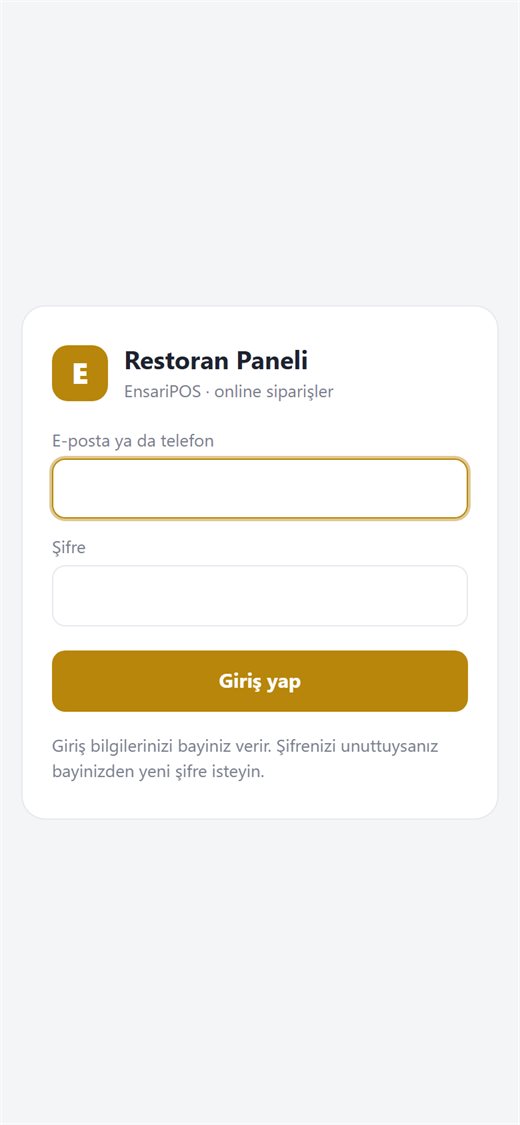
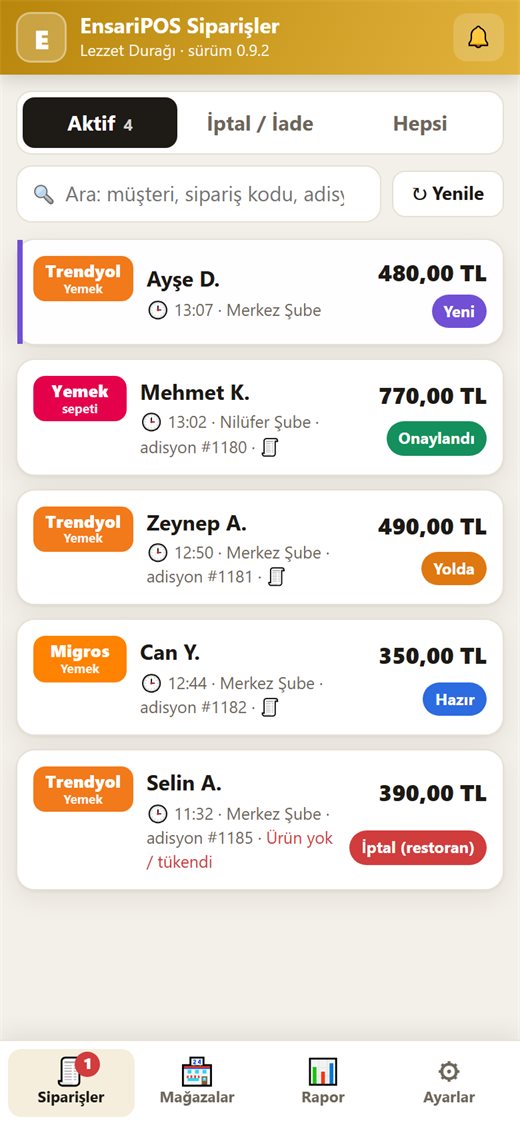
Uygulama gibi kullanmak için: Android’de Chrome ⋮ → Ana ekrana ekle; iPhone’da Safari → Paylaş → Ana Ekrana Ekle.
Sık sorulanlar
- Ürünleri tek tek eşleştirmem gerekir mi? Hayır. Platformdaki ürün kasada aynı adla bulunur, çok benzerse kendiliğinden eşleşir; yoksa kasaya platformdaki adı ve fiyatıyla eklenir.
- Kasada iade edersem ne olur? Sipariş platformda da iptal edilir; neden olarak iade açıklamanız ya da seçtiğiniz neden gider.
- İnternet kesilirse? Siparişler kasa bilgisayarında saklanır; internet gelince kaldığı yerden devam eder.
- Terminal bilgisayarına da kurayım mı? Hayır, yalnız kasa (sunucu) bilgisayarına kurulur.
Ayrıntılı tanıtım: EnsariPOS Online Sipariş sayfası · Sorunuz için bu bölümde ✍ Yeni konu açın.